
“PDF 편집하려면 Adobe Acrobat 사야 하나요?”
직장인이라면 한 번쯤 해봤을 고민입니다. 정답부터 말씀드리면 아닙니다.
지금 이 글 하나로 그 고민이 완전히 사라질 것입니다.
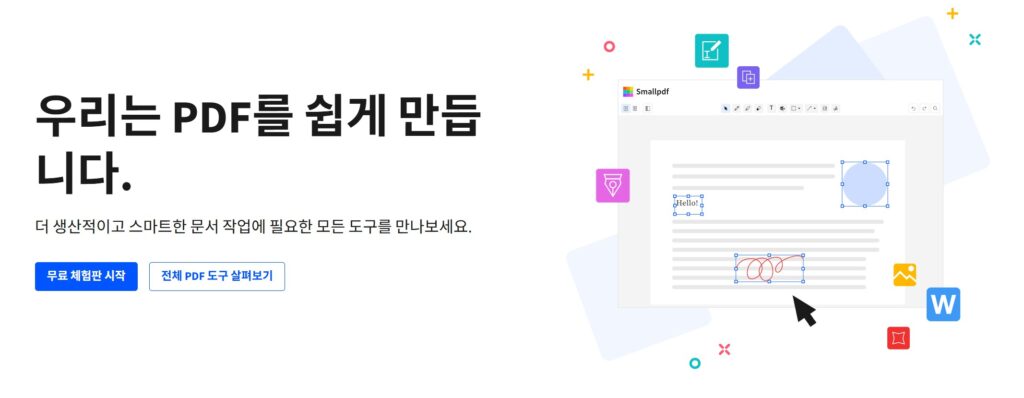
▲ Smallpdf 메인 화면 — “우리는 PDF를 쉽게 만듭니다”
Smallpdf가 뭔가요? 3줄 요약
Smallpdf(스몰PDF)는 스위스에서 2013년에 설립된 온라인 PDF 전문 플랫폼입니다. 설치 없이, 회원가입 없이, 브라우저 하나로 PDF 관련 작업 30가지 이상을 무료로 처리할 수 있습니다. 현재 전 세계 10억 명 이상의 사용자가 이용 중이며, 구글 크롬 확장 프로그램, Google Workspace, Dropbox와도 연동되는 신뢰도 높은 서비스입니다.
공식 사이트: https://smallpdf.com/kr
왜 Smallpdf인가 — 다른 PDF 사이트와 뭐가 다른가요?
PDF 온라인 도구는 많습니다. iLovePDF, PDF24, Adobe 온라인 도구 등 경쟁자가 쟁쟁합니다. 그럼에도 Smallpdf가 꾸준히 선택받는 이유는 다음과 같습니다.
첫째, UI가 직관적입니다. 드래그 앤 드롭 하나로 대부분의 작업이 해결됩니다. 복잡한 설정 없이 파일을 올리고 버튼 하나면 끝납니다.
둘째, 보안이 탄탄합니다. 모든 파일 전송에 256비트 TLS 암호화가 적용되며, 처리 후 1시간 내에 서버에서 자동 삭제됩니다. ISO/IEC 27001 인증을 보유하고 있으며 GDPR, CCPA, nFADP(스위스 연방 데이터보호법) 기준을 모두 준수합니다. 민감한 업무 문서를 다룰 때도 안심하고 사용할 수 있는 이유입니다.
셋째, AI 기능이 탑재되어 있습니다. 단순 편집 도구를 넘어 PDF와 채팅, AI PDF 요약, PDF 번역, AI 문서 생성기 등 2024~2025년에 걸쳐 AI 기반 기능이 대거 추가되었습니다.
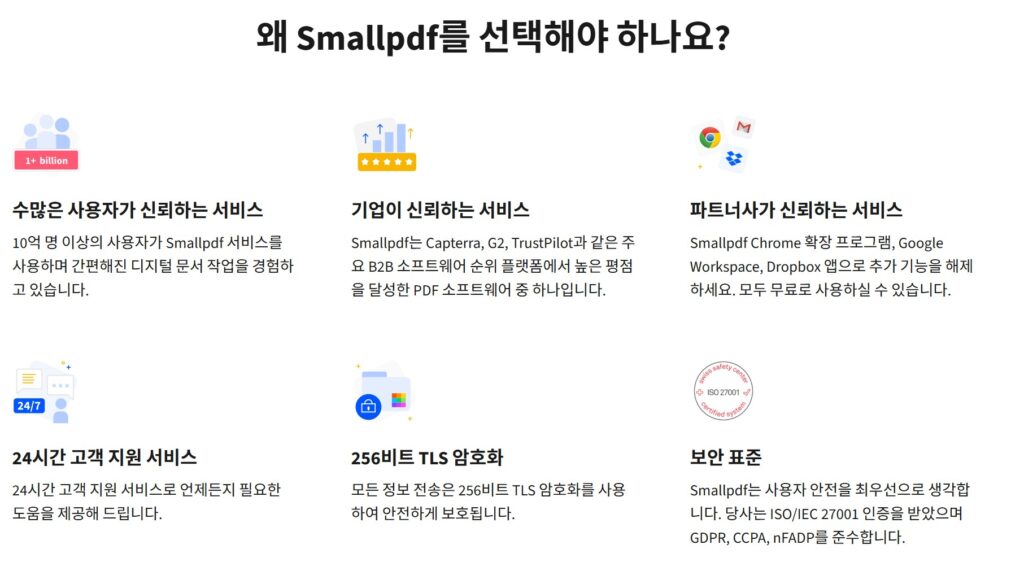
▲ Smallpdf가 선택받는 이유 — 사용자 신뢰, 보안, 파트너사 연동까지
무료로 쓸 수 있는 기능 완전 정리
Smallpdf는 무료 플랜과 유료 플랜(Pro)으로 나뉩니다. 무료 플랜은 하루 2개 파일 처리 제한이 있지만, 일상적인 업무라면 충분히 활용 가능합니다. 아래는 카테고리별 전체 기능 목록입니다.
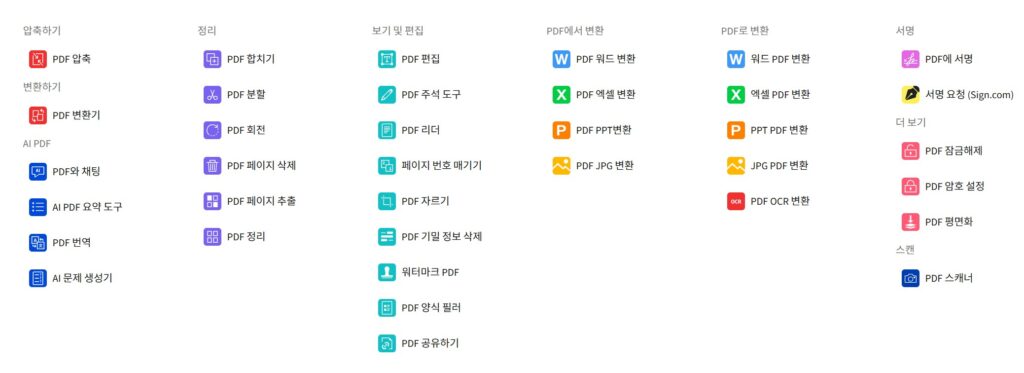
▲ Smallpdf의 전체 기능 목록 — 30개 이상의 PDF 도구 제공
▶ 압축 / 변환
- PDF 압축: 품질 저하 없이 파일 용량을 줄여줍니다. 이메일 첨부 용량 제한에 걸릴 때 유용합니다.
- PDF 변환기: 다양한 포맷 간 일괄 변환이 가능합니다.
▶ 정리 (페이지 관리)
- PDF 합치기: 여러 개의 PDF를 하나로 합칩니다. 보고서, 계약서, 포트폴리오 취합 시 필수입니다.
- PDF 분할: 필요한 페이지만 잘라낼 수 있습니다.
- PDF 회전: 스캔한 문서가 옆으로 누워 있을 때 클릭 한 번으로 바로잡습니다.
- PDF 페이지 삭제 / 추출 / 정리: 원하는 페이지만 골라서 새 문서로 만들 수 있습니다.
▶ 보기 및 편집
- PDF 편집: 텍스트, 도형, 이미지, 자유형 주석 추가가 가능합니다.
- PDF 주석 도구: 형광펜, 코멘트 기능으로 문서 검토가 편해집니다.
- PDF 리더: 별도 뷰어 없이 브라우저에서 PDF를 열 수 있습니다.
- 페이지 번호 매기기: 긴 문서에 일련번호를 자동으로 부여합니다.
- PDF 자르기 / 워터마크 PDF / PDF 기밀 정보 삭제 / PDF 공유하기
▶ PDF에서 변환 (Export)
- PDF → Word(.docx), Excel(.xlsx), PPT(.pptx), JPG 변환
▶ PDF로 변환 (Import)
- Word, Excel, PPT, JPG → PDF 변환
- PDF OCR 변환: 스캔된 이미지 PDF를 검색 가능한 텍스트로 바꿔줍니다.
▶ AI PDF (최신 기능!)
- PDF와 채팅: PDF 내용을 기반으로 질문하고 답변을 받습니다.
- AI PDF 요약 도구: 긴 보고서를 핵심만 추려 요약합니다.
- PDF 번역: 외국어 PDF를 한국어로 번역합니다.
- AI 문서 생성기: 프롬프트 입력만으로 PDF 문서를 자동 생성합니다.
▶ 서명
- PDF에 서명: 전자 서명을 만들고 문서에 서명합니다.
- 서명 요청(Sign.com 연동)
▶ 더 보기
- PDF 잠금해제 / 암호 설정 / PDF 평면화 / PDF 스캐너
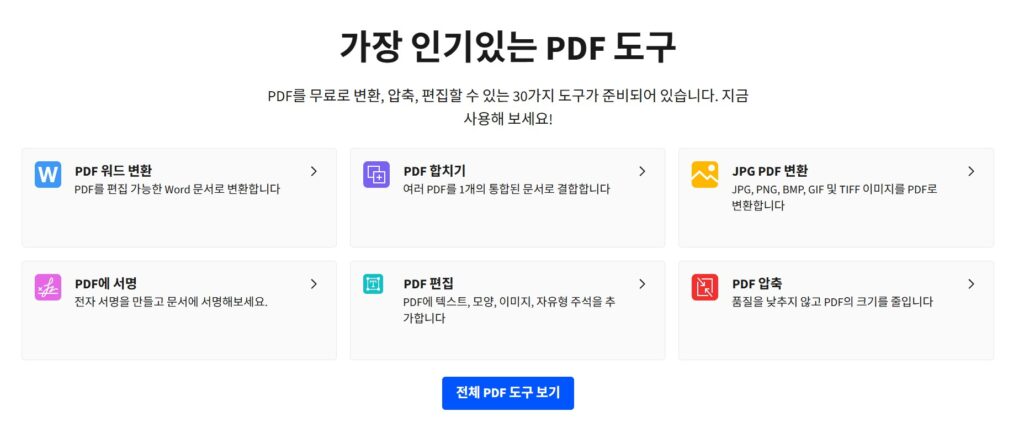
▲ 인기 PDF 도구 6종 — 워드 변환, 합치기, JPG 변환, 서명, 편집, 압축
실전 활용 꿀팁 5가지
단순히 기능만 아는 것과 제대로 활용하는 것은 다릅니다. 실무에서 바로 쓸 수 있는 꿀팁을 정리했습니다.
꿀팁 1. PDF 합치기 + 페이지 번호 매기기 콤보
여러 파트로 나뉜 보고서를 하나로 합친 뒤, 곧바로 페이지 번호 매기기 기능을 연달아 사용하면 전문적인 문서가 완성됩니다. 이전까지 Adobe에서만 가능했던 워크플로우를 무료로 처리할 수 있습니다.
꿀팁 2. PDF OCR 변환 → Word 편집
계약서나 공문서 스캔본이 있을 때, PDF OCR 변환으로 텍스트를 인식시킨 다음 PDF → Word 변환을 거치면 완전히 편집 가능한 문서로 탈바꿈합니다. 수작업 타이핑을 대폭 줄여줍니다.
꿀팁 3. AI PDF 채팅으로 100페이지 문서 5분에 파악하기
긴 영문 보고서나 정책 문서를 받았을 때, PDF와 채팅 기능에 업로드하면 “이 문서의 핵심 주장은?”, “3페이지 내용 요약해줘” 같은 질문으로 빠르게 내용을 파악할 수 있습니다. 2024년 하반기에 추가된 기능으로, AI 요약 도구와 함께 활용하면 업무 속도가 눈에 띄게 빨라집니다.
꿀팁 4. 기밀 정보 삭제 기능 반드시 활용하기
계약서나 개인정보가 담긴 PDF를 외부에 보낼 때는 ‘PDF 기밀 정보 삭제’ 기능으로 주민등록번호, 계좌번호 등 민감한 텍스트를 마스킹 처리한 후 전송하는 것이 안전합니다. 많은 사람들이 모르고 지나치는 기능입니다.
꿀팁 5. Chrome 확장 프로그램 설치로 원클릭 접근
매번 사이트를 방문하기 번거롭다면 Smallpdf Chrome 확장 프로그램을 설치하세요. 브라우저 우측 상단 아이콘 클릭 한 번으로 어디서든 PDF 작업을 시작할 수 있습니다. Google Workspace(구글 드라이브, 지메일)와도 연동되어 드라이브에서 직접 편집이 가능합니다.
무료 플랜의 한계와 Pro 플랜, 이럴 때 고민하세요
무료 플랜은 하루 파일 처리 횟수 제한이 있습니다. 업무 강도가 높아 하루에 PDF를 수십 개 처리해야 한다면 Pro 플랜(월 구독)을 고려할 수 있습니다. Pro 플랜은 무제한 처리, 오프라인 접근, 일괄 처리(Batch) 기능 등이 추가됩니다. 다만 일반적인 사용자라면 무료 플랜만으로도 대부분의 작업이 충분히 커버됩니다.
개인 용도라면 무료 플랜, 문서 업무가 집중된 직무(법무, 회계, 기획 등)라면 Pro 플랜이 합리적인 선택입니다.
마무리 — 지금 당장 써야 할 이유
PDF 작업은 매일 일어납니다. 계약서 서명, 보고서 취합, 이미지 파일을 PDF로 변환, 스캔본에서 텍스트 추출… 이 모든 작업을 설치 없이, 무료로, 30초 안에 처리할 수 있는 도구가 이미 있습니다.
Smallpdf는 단순한 ‘무료 사이트’가 아닙니다. 10억 명이 선택한, 보안 인증까지 갖춘 전문 플랫폼입니다. 오늘 한 번만 써보면 북마크에서 지우지 못할 것입니다.